配置 Debian + KDE Plasma
调整进入桌面后的缩放
System Settings -> Display & Monitor -> Scale 按照自己喜欢的设置
touchpad 滑动反转
初始的是反转的!!
System Settings -> Mouse & Touchpad -> 开启Invert scroll direction(Natural scrolling)
卸载kdeconnect
sudo apt purge kdeconnect
给默认用户sudo权限
su -, 输入root密码usermod -aG sudo $USER(这里替换为目的用户名), 从左下角Application Launcher -> logout, 重新登入即可
换源 & 升级
先安装一个编辑器(optional)
sudo apt install neovim
换源(假设现在是版本为trixie)
sudo mv /etc/apt/sources.list /etc/apt/sources.list.baksudo nvim /etc/apt/sources.list.d/debian.sources可以到校园网联合镜像站找自己喜欢用的镜像站, 下面用南方科大的源
Types: deb
URIs: https://mirrors.sustech.edu.cn/debian
Suites: trixie trixie-updates trixie-backports
Components: main contrib non-free non-free-firmware
Signed-By: /usr/share/keyrings/debian-archive-keyring.gpg

# 默认注释了源码镜像以提高 apt update 速度,如有需要可自行取消注释
# Types: deb-src
# URIs: https://mirrors.sustech.edu.cn/debian
# Suites: trixie trixie-updates trixie-backports
# Components: main contrib non-free non-free-firmware
# Signed-By: /usr/share/keyrings/debian-archive-keyring.gpg

# 以下安全更新软件源为官方源配置
Types: deb
URIs: https://security.debian.org/debian-security
Suites: trixie-security
Components: main contrib non-free non-free-firmware
Signed-By: /usr/share/keyrings/debian-archive-keyring.gpg

# Types: deb-src`
# URIs: https://security.debian.org/debian-security
# Suites: trixie-security
# Components: main contrib non-free non-free-firmware
# Signed-By: /usr/share/keyrings/debian-archive-keyring.gpg
升级
对于服务器适合用stable版本, 但是个人电脑用stable软件版本太旧了, 可以升级到debian sid
- 先升级stable到最新版本, 再升级到sid
- 使用如下命令:
sudo tee /etc/apt/sources.list.d/debian.sources > /dev/null << 'EOF'
Types: deb
URIs: https://mirrors.sustech.edu.cn/debian
Suites: sid
Components: main contrib non-free non-free-firmware
Signed-By: /usr/share/keyrings/debian-archive-keyring.gpg

# 默认注释了源码镜像以提高 apt update 速度,如有需要可自行取消注释
# Types: deb-src
# URIs: https://mirrors.sustech.edu.cn/debian
# Suites: sid
# Components: main contrib non-free non-free-firmware
# Signed-By: /usr/share/keyrings/debian-archive-keyring.gpg
EOF
- 最后
sudo apt update && sudo apt full-upgrade && sudo apt full-upgrade && sudo apt autoremove --purge, 重启
修改sddm使用wayland
刚安装的时候sddm使用的是X11, 改为wayland更好
- 参照archwiki关于sddm-wayland的说明
- 按照
2.12.1的说明,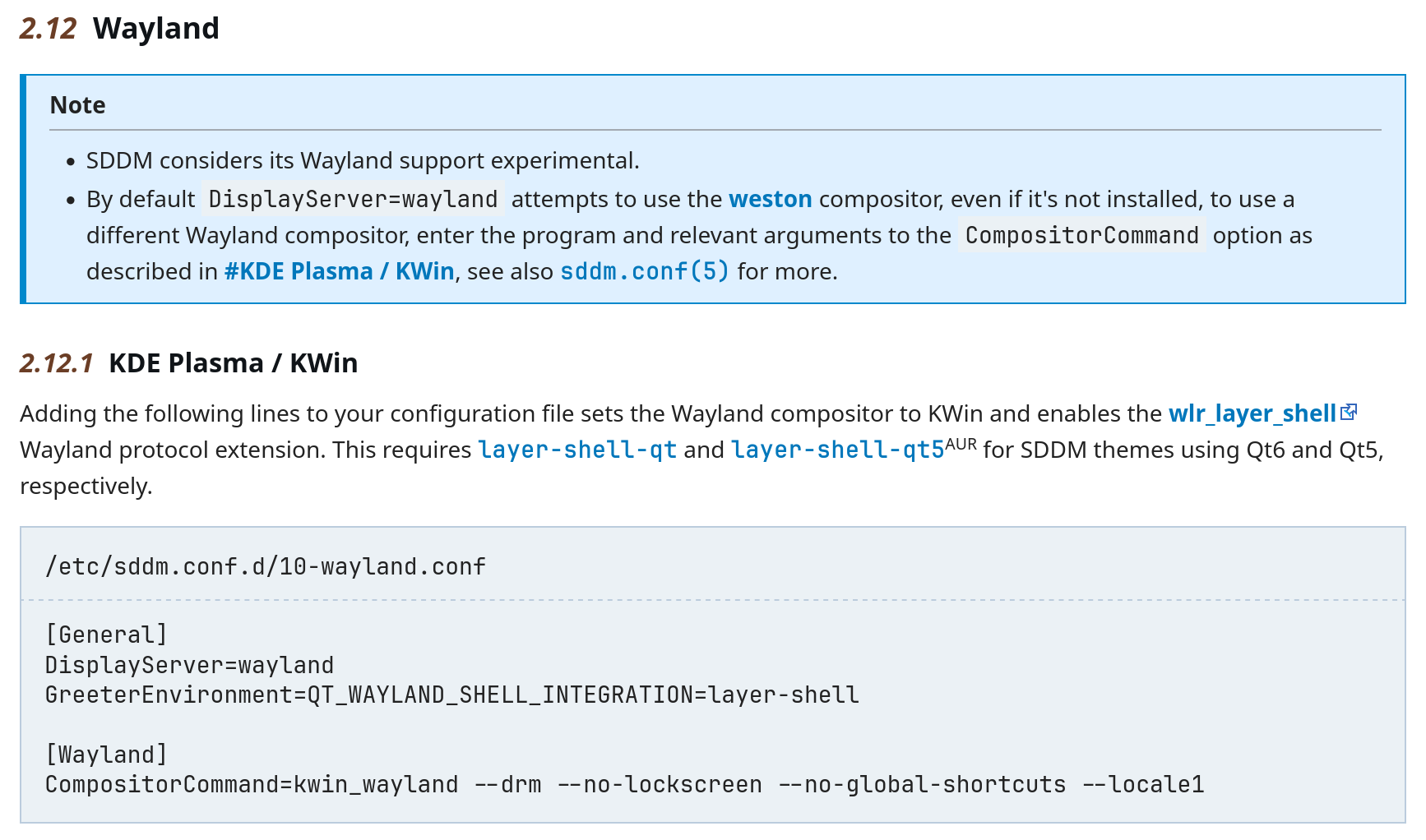 , 创建文件, 复制粘贴
 - 最后记得要到
System Settings -> Colors & Themes -> Login Screen(SDDM) -> Apply Plasma Settings
字体
默认的字体, 中文显示不好看, 终端字体随意, 下面推荐我使用的两款字体
- 到HarmonyOS设计资源网站下载HarmonyOS Sans的压缩包
- 下载Jetbrains Mono, 可以到jetbrains的官网下载; 为了方便以后终端可能优化neovim, 推荐到Nerd Fonts下载JetbrainsMono Nerd Font
- 可以选择把字体安装到用户级别, 也可以安装到系统级别, 之前安装到用户级别发现sddm的字体无法被同步, 所以下面安装到系统级别:
- 先解压刚刚安装的两个压缩包, 假设解压在
~/Downloads/下 - 因为这个是手动维护的系统级别字体, 所以把文件移动到
/usr/local/share/fonts/即可 - 使用
sudo mv ~/Downloads/HarmonyOS-Sans ~/Downloads/JetBrainsMono /usr/local/share/fonts/ - 应用字体: Konsole使用命令
sudo fc-cache -fv
- 先解压刚刚安装的两个压缩包, 假设解压在
- 最后到设置里面应用字体: 快捷键Alt+Space可以唤出Krunner, 直接输入fonts到达
System Settings -> Text & Fonts -> Adjust All Fonts选中HarmonyOS Sans SC, Fixed width那一栏改为JetbrainsMono Nerd Font - (Optional) 参照上面"修改sddm使用wayland"的最后一步, Apply Plasma Settings
安装中文输入法
- 安装
sudo apt install fcitx5sudo apt install fcitx5-chinese-addonssudo apt install kde-config-fcitx5
System Settings -> Input Method -> Add Input Method, 输入pin, 可以选择自己想用的输入法- Atl+Space召唤Krunner, 输入virtual, 进入
System Settins -> Keyboard -> Virtual Keyboard, 选择Fcitx5 Wayland Launcher, Apply, 重启 - 默认应该是
Ctrl + Space切换输入法, 后续修改习惯的设置可以到System Settings -> Configure addons进行 - 推荐安装词库:
sudo apt install fcitx5-pinyin-zhwiki
配置flathub
- 参考校园网联合镜像站的Flathub镜像帮助
- Flathub, 从这里安装wechat, qq, wemeet, feishu等
大概就是这些了...